Cara Mengatur Pembulatan Transaksi (Kasir Pintar Pro)
Fitur Pembulatan berfungsi untuk membulatkan total transaksi secara otomatis ke nominal tertentu sesuai pengaturan, seperti kelipatan 100, 500, atau 1.000. Nominal acuan pembulatan ini disebut Besar Pembagi.
Fitur ini dapat mempermudah pembayaran tunai di toko Anda, terutama ketika tidak tersedia uang koin pecahan kecil, sehingga transaksi menjadi lebih cepat dan praktis.
Ketentuan Penggunaan Fitur
- Sudah mengaktifkan Plugin Bisnis.
- Gunakan aplikasi Kasir Pintar Pro minimal versi 4.0.8
Contoh Perhitungan Pembulatan :
Total transaksi: Rp 10.659
Besar Pembagi (Nilai pembulatan): 100
- Bagi Total transaksi dengan Besar pembagi:
10.659 ÷ 100 = 106,59 - Bulatkan hasilnya ke atas:
106,59 → 107 - Kalikan Hasil pembulatan dengan Besar pembagi:
107 × 100 = 10.700
Jadi, total yang dibayar pelanggan adalah Rp 10.700.
Selisih pembulatan sebesar Rp41 (10.700 – 10.659) akan otomatis tercatat sebagai tambahan pendapatan.
Berikut langkah-langkah untuk mengatur pembulatan di aplikasi Kasir Pintar Pro :
1. Cara Mengaktifkan dan Mengatur Pembulatan
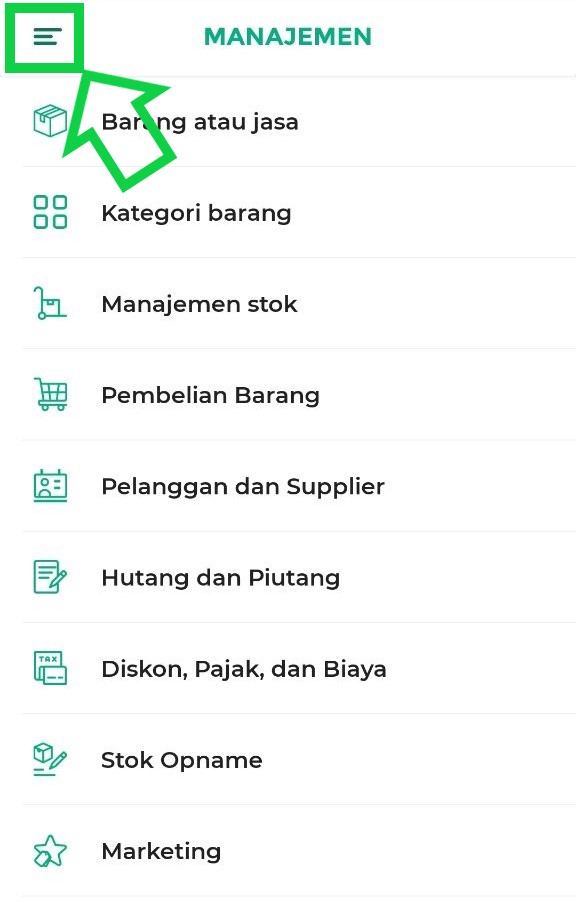
- Buka aplikasi Kasir Pintar Pro lalu klik ikon garis tiga di pojok kiri atas untuk membuka menu sidebar.
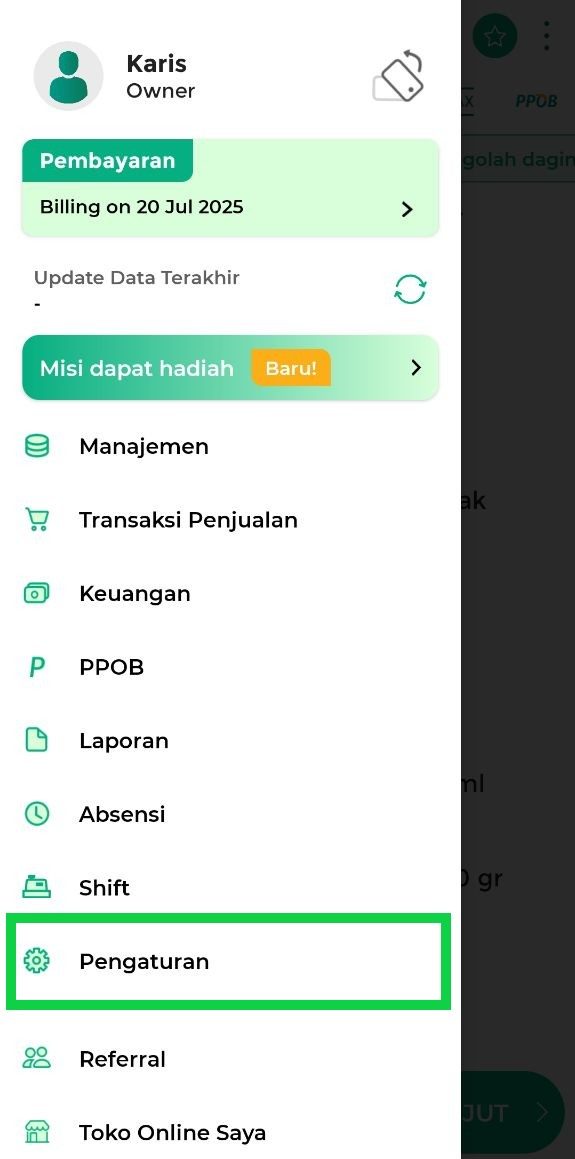
- Pilih menu Pengaturan di sidebar.
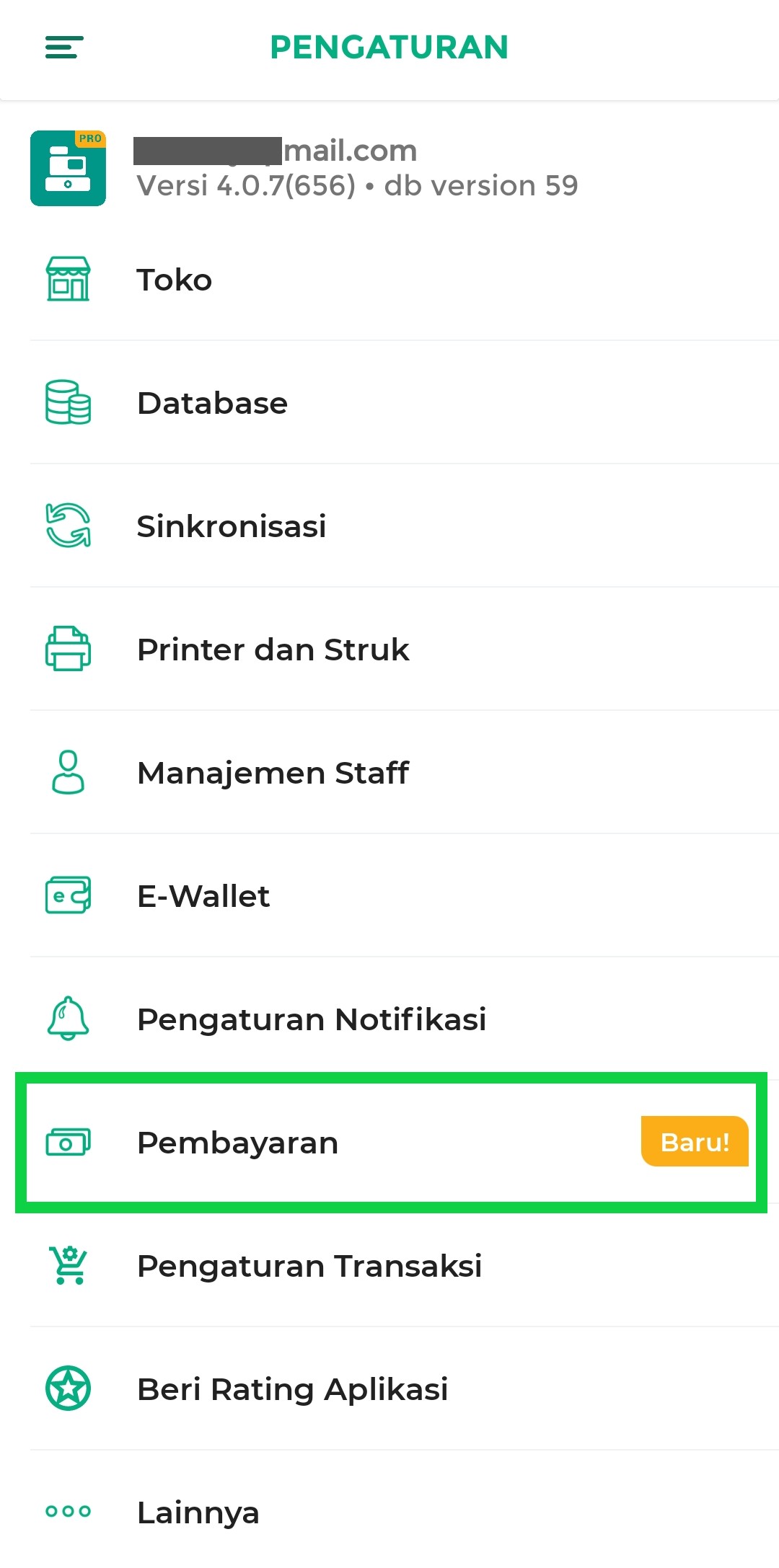
- Pilih sub menu Pembayaran.
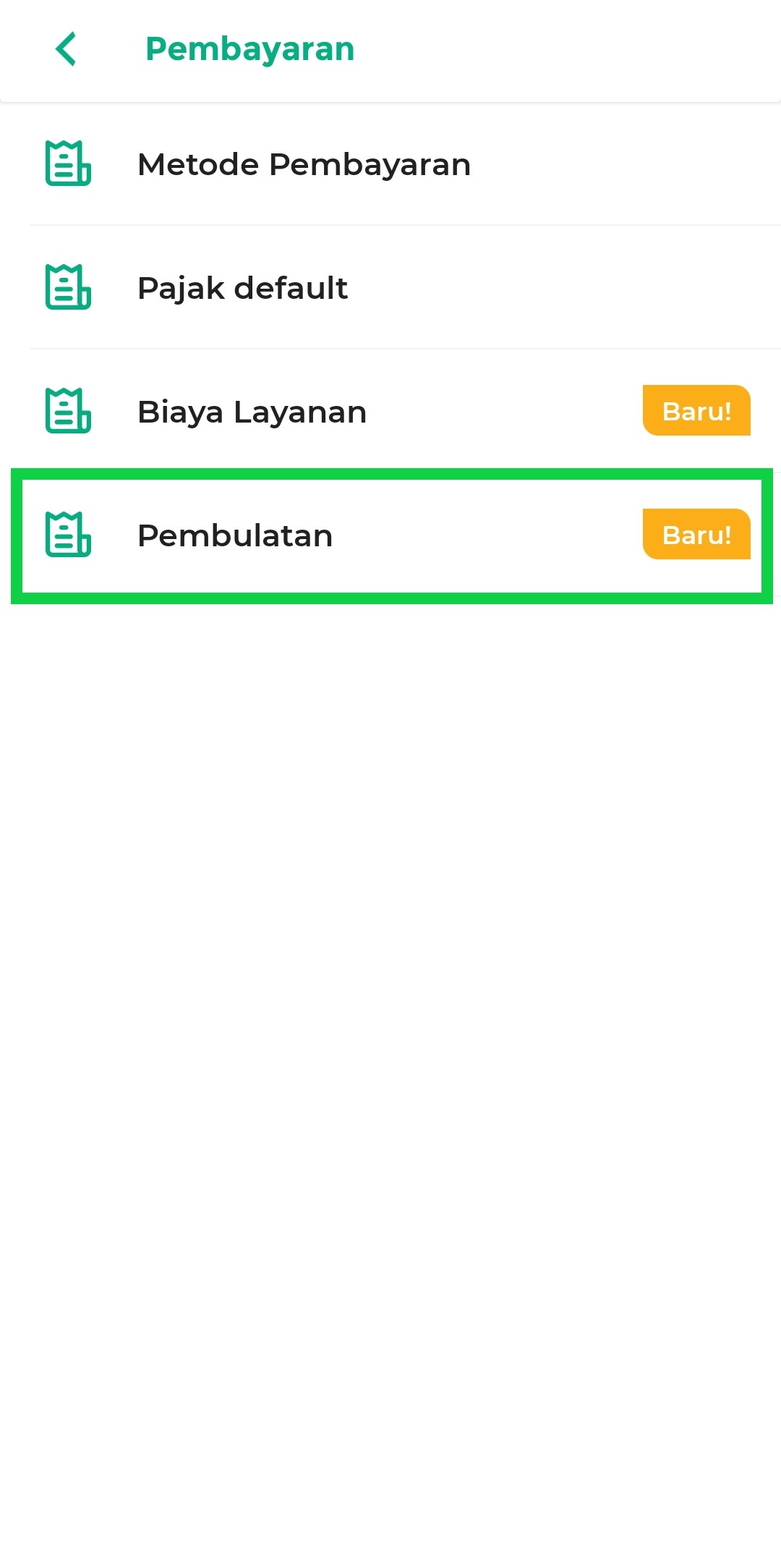
- Pilih opsi Pembulatan untuk mengaktifkan dan mengatur fitur pembulatan total transaksi pecahan.
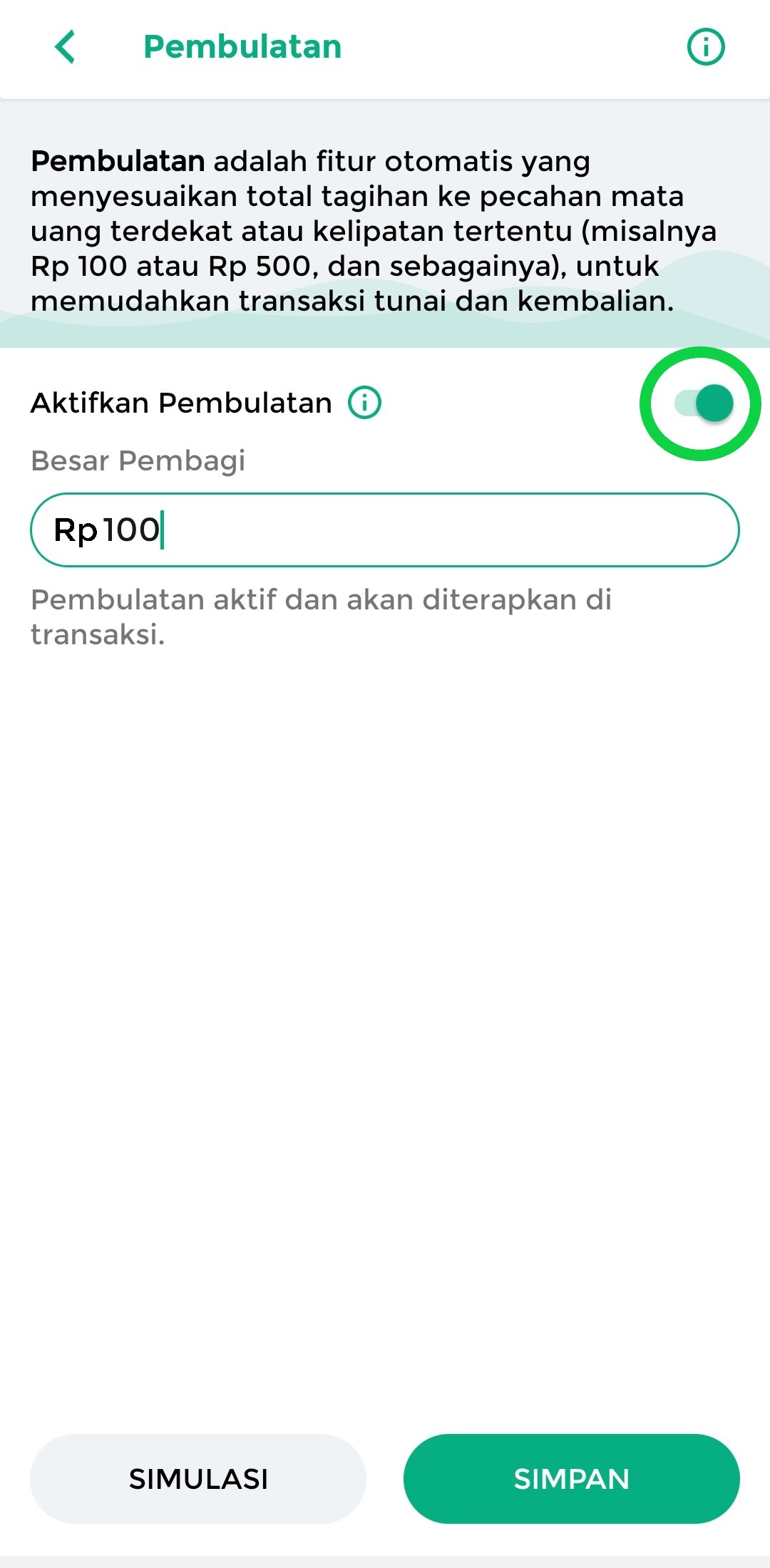
- Aktifkan fitur pembulatan dengan cara klik toggle berikut hingga berwarna hijau (Aktif).
- Di fitur ini tersedia simulasi pembulatan yang dapat membantu Anda menentukan besar pembagi yang paling sesuai untuk diterapkan di transaksi pecahan.
Untuk mencobanya, klik tombol Simulasi.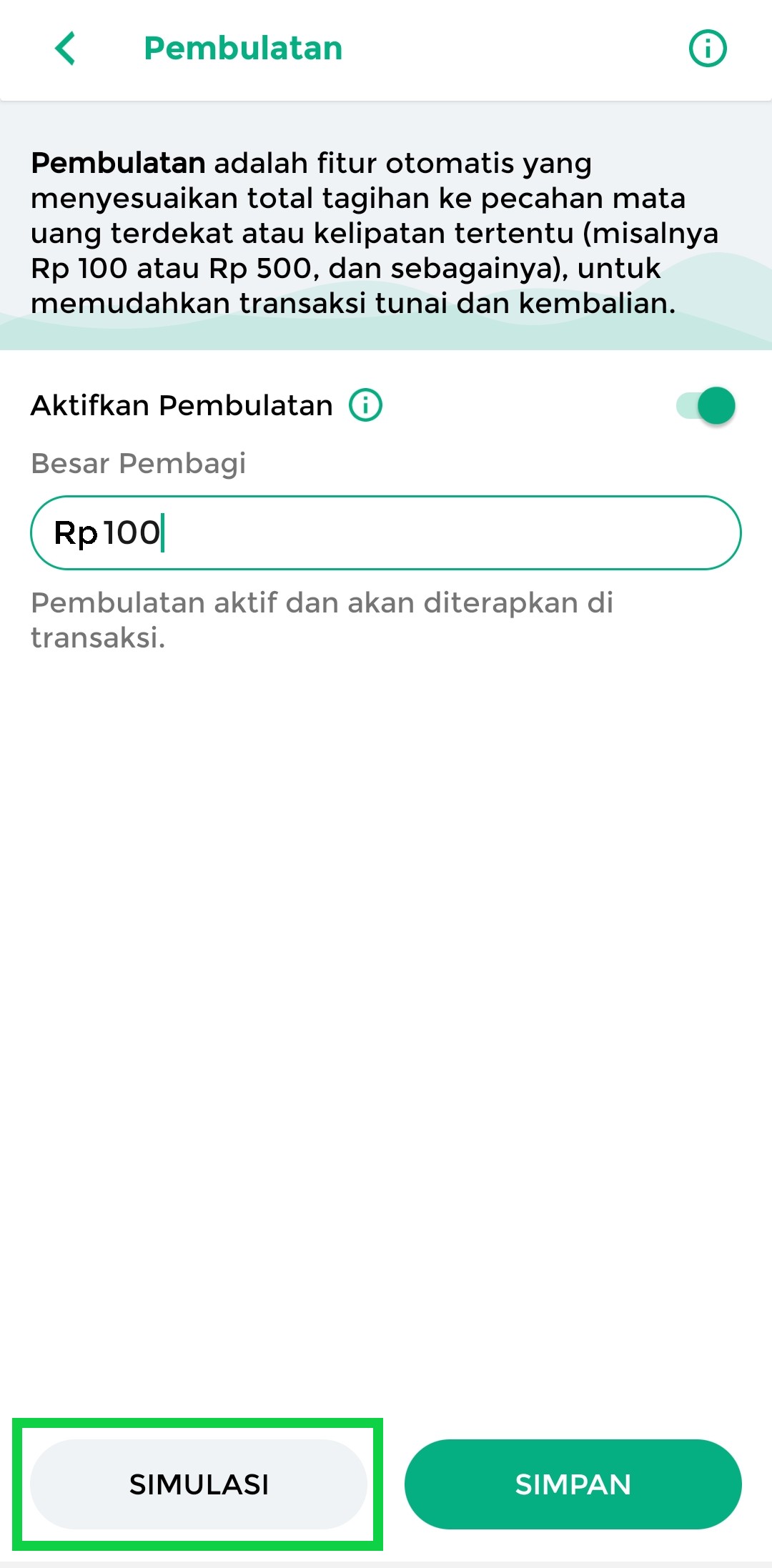
Masukkan contoh Total transaksi pecahan dan Besar Pembagi untuk menjalankan simulasi. Kemudian, sistem otomatis menampilkan selisih dan hasil pembulatan sesuai nominal yang Anda masukkan.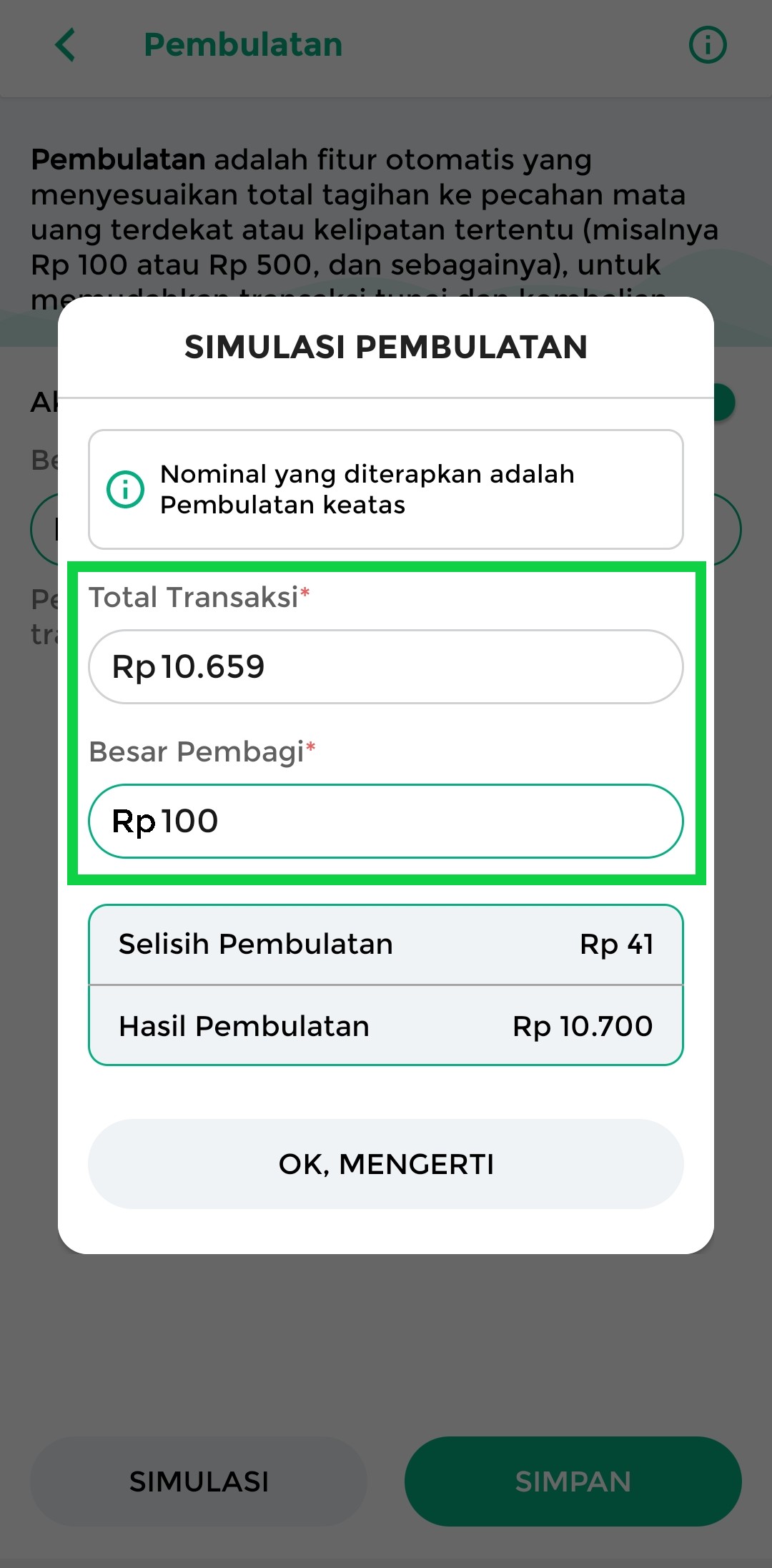
- Setelah mencoba simulasi, tentukan Besar Pembagi yang ingin diterapkan untuk membulatkan total transaksi pecahan di toko Anda, lalu klik Simpan.
Contoh Besar Pembagi : 100, 500, atau 1.000.
Informasi :
• Besar pembagi ini digunakan sebagai acuan sistem untuk membulatkan total transaksi pecahan, misalnya menjadi kelipatan 100, 500, atau 1.000 sesuai kebutuhan bisnis Anda.
• Sistem akan otomatis membulatkan total transaksi ke atas berdasarkan besar pembagi yang Anda tentukan.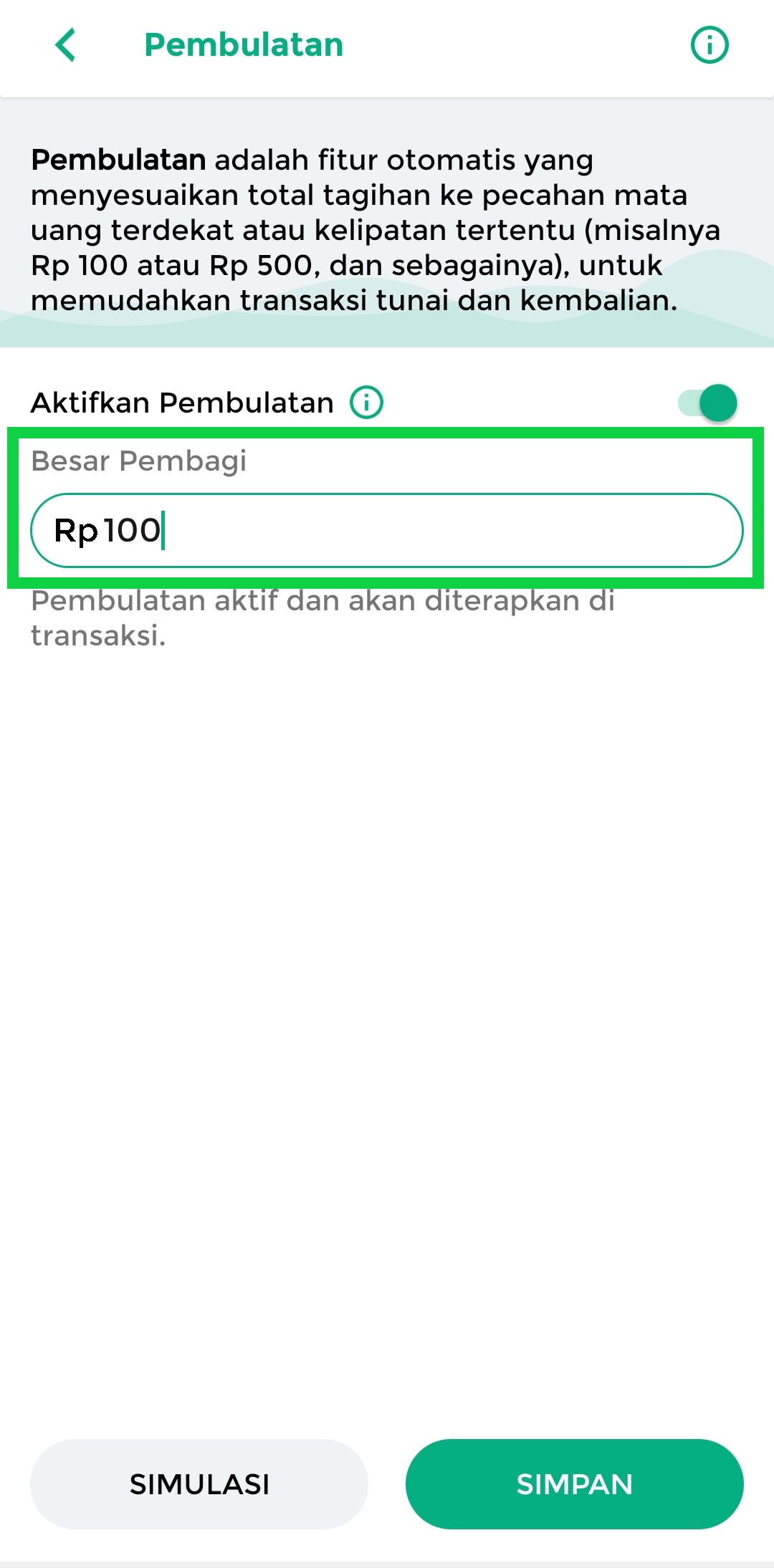
- Setelah itu, klik Simpan untuk menyimpan pengaturan.
Fitur pembulatan telah berhasil diatur. Total transaksi yang bernilai pecahan akan otomatis dibulatkan sesuai pengaturan.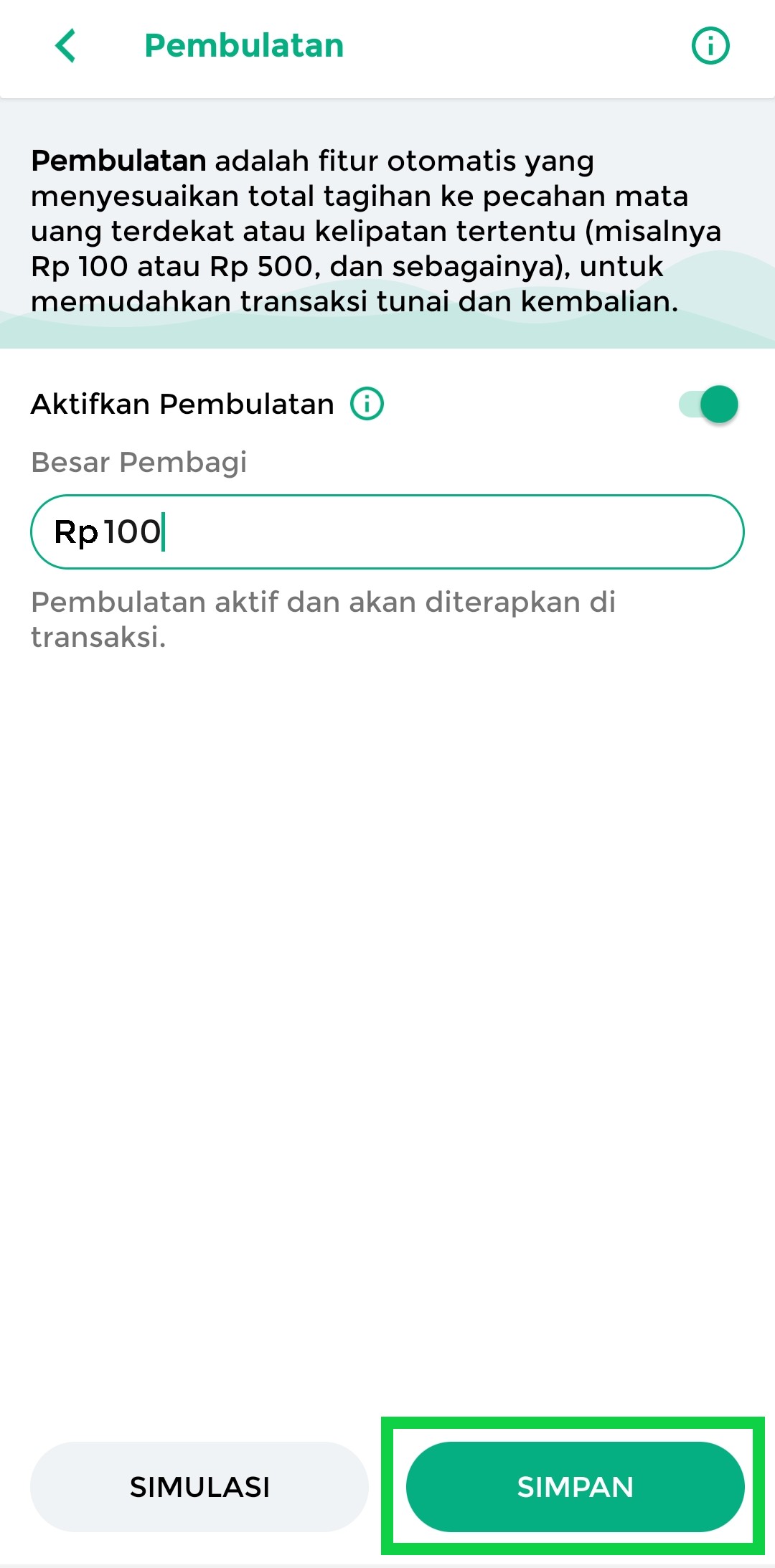
2. Penerapan Pembulatan Total Transaksi Pecahan
Setelah fitur diaktifkan dan diatur, setiap total transaksi yang bernilai pecahan akan otomatis dibulatkan sesuai pengaturan yang sudah Anda tetapkan. Berikut contoh penerapan pembulatan total transaksi:
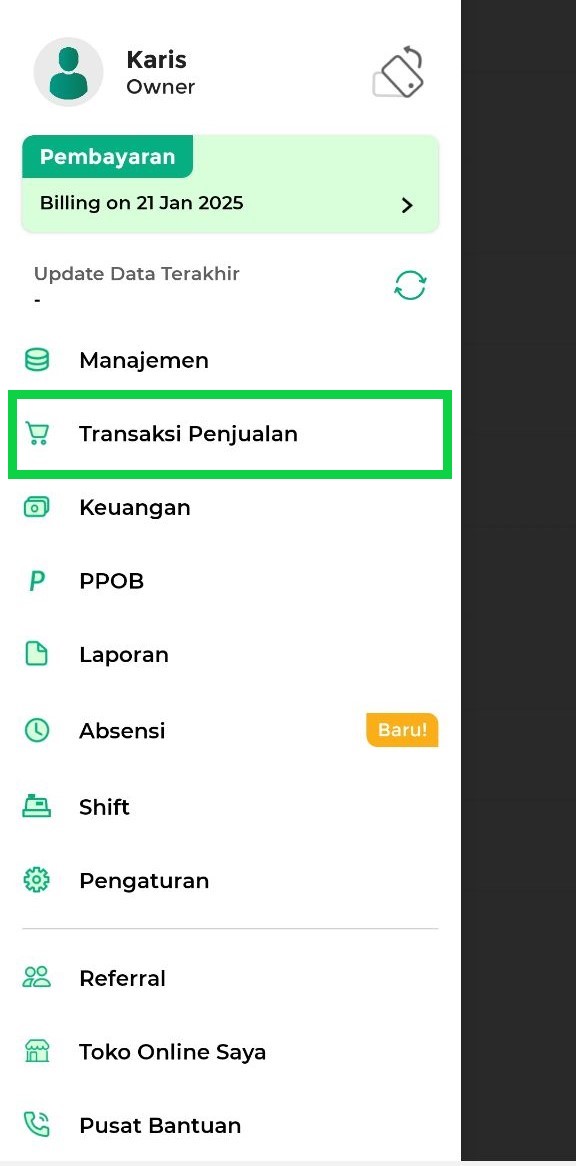
- Pilih menu Transaksi Penjualan di sidebar.
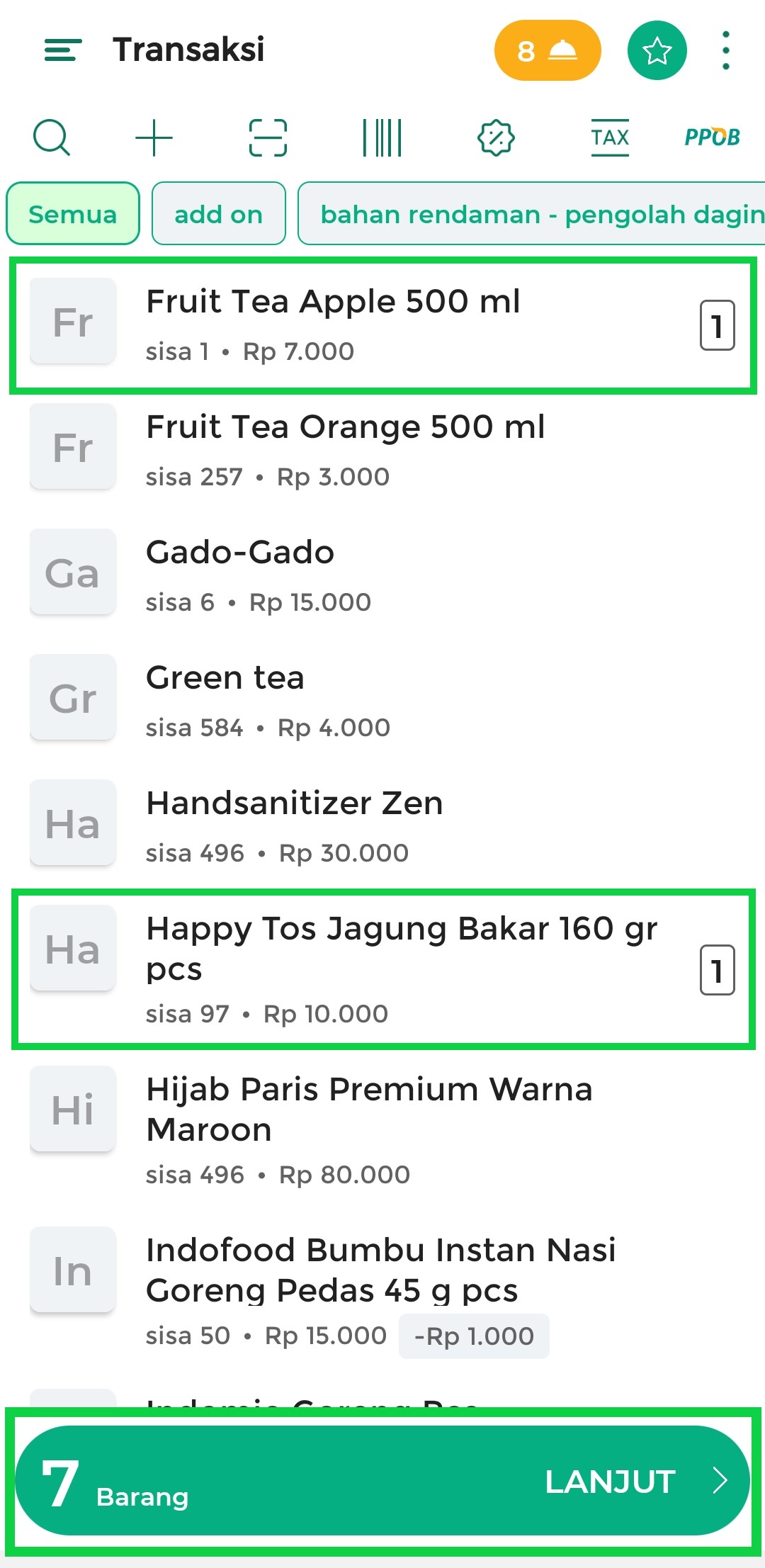
- Pilih dan atur barang yang akan ditransaksikan, lalu klik Lanjut.
- Klik tombol Bayar untuk melanjutkan proses pembayaran.
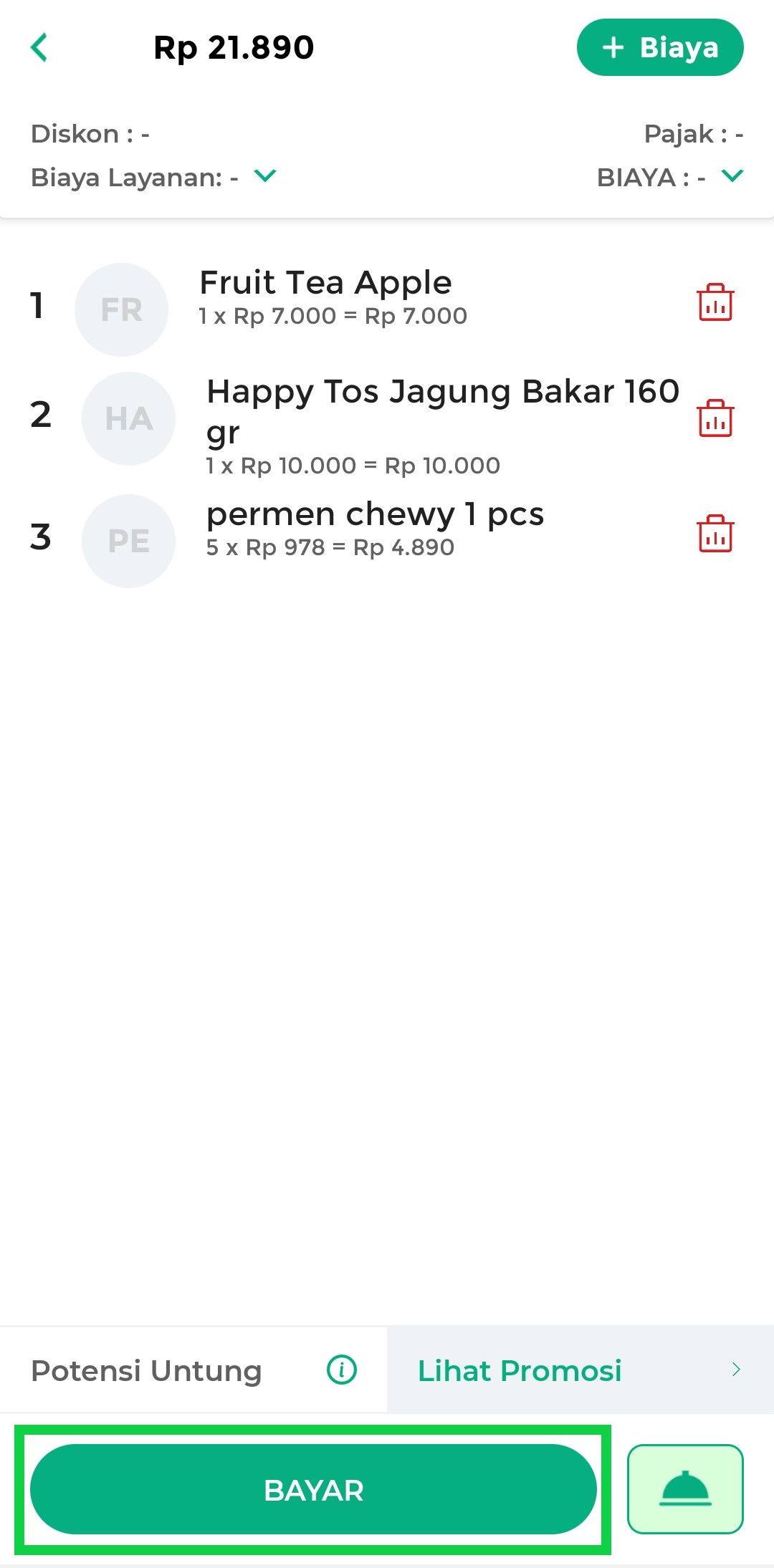
- Pada halaman pembayaran, total transaksi pecahan akan otomatis dibulatkan untuk memudahkan pembayaran.
Masukkan nominal yang dibayarkan pelanggan dan lengkapi data tambahan jika diperlukan, seperti nama pelanggan, nomor meja, diskon, pajak, metode pembayaran, atau staf penerima komisi pada transaksi tersebut.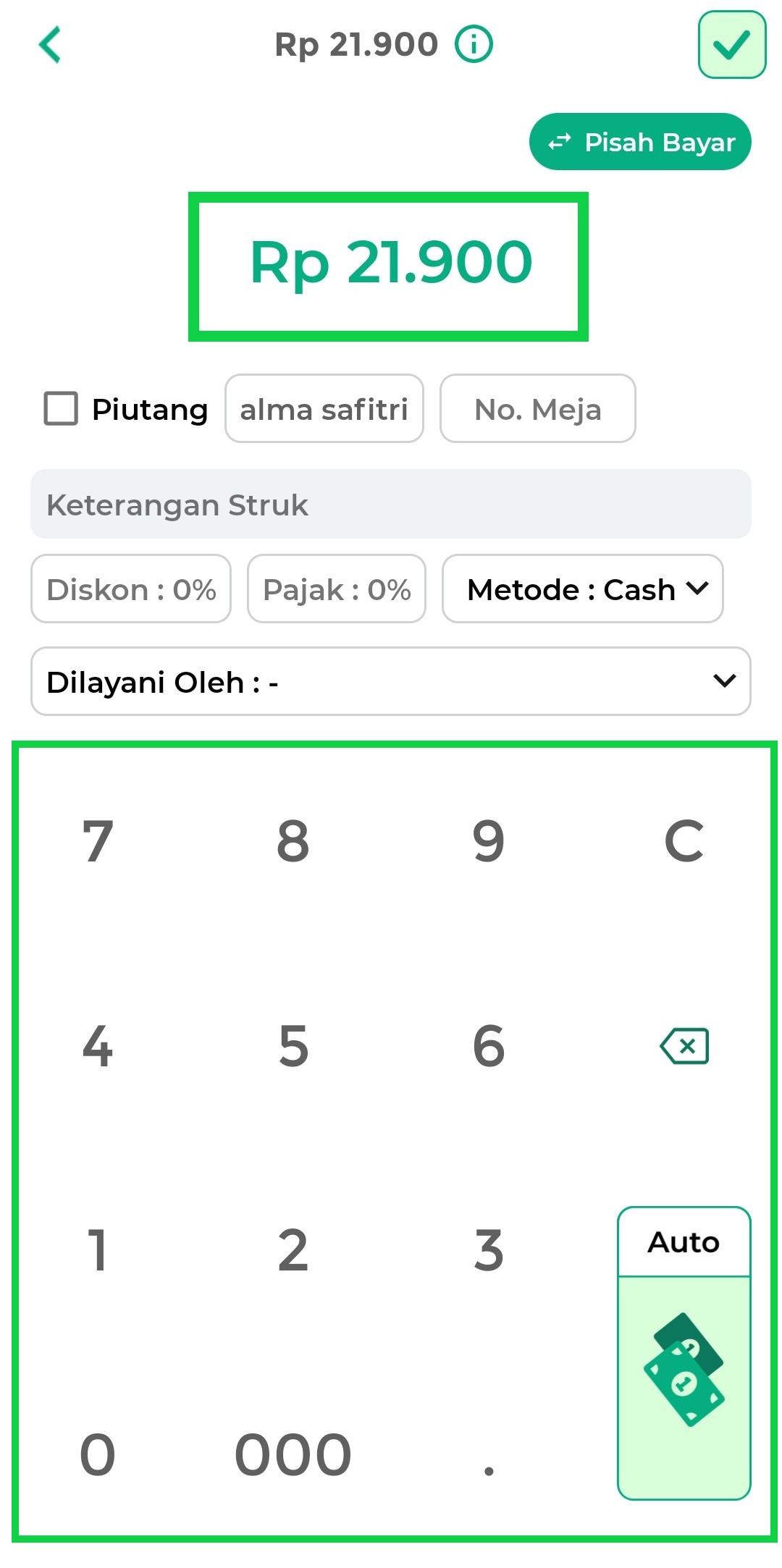
Untuk melihat rincian transaksi, klik ikon informasi (i) di samping total transaksi.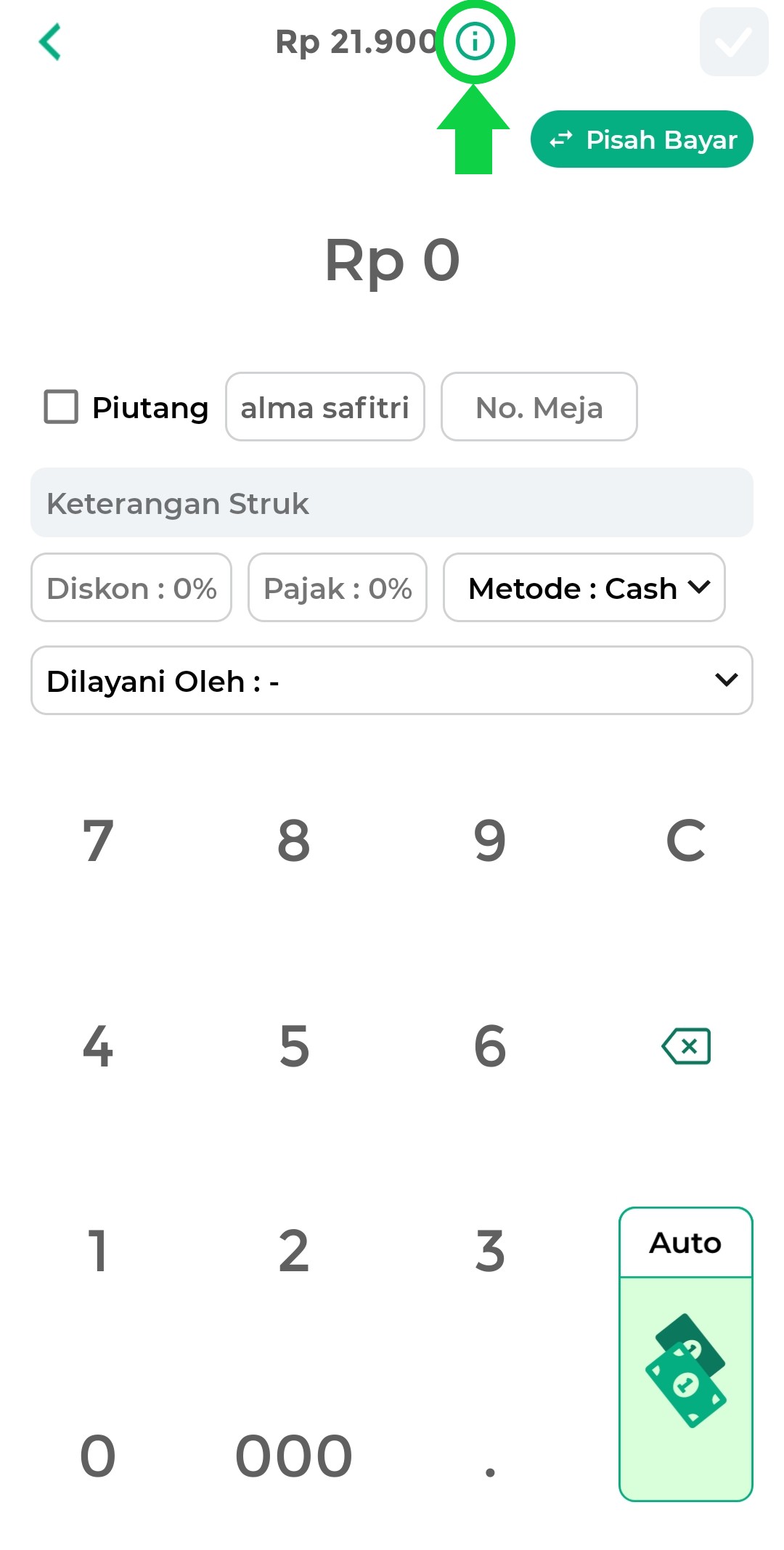
Perubahan total transaksi akibat biaya layanan, pembulatan, diskon, atau pajak akan ditampilkan di bagian ini.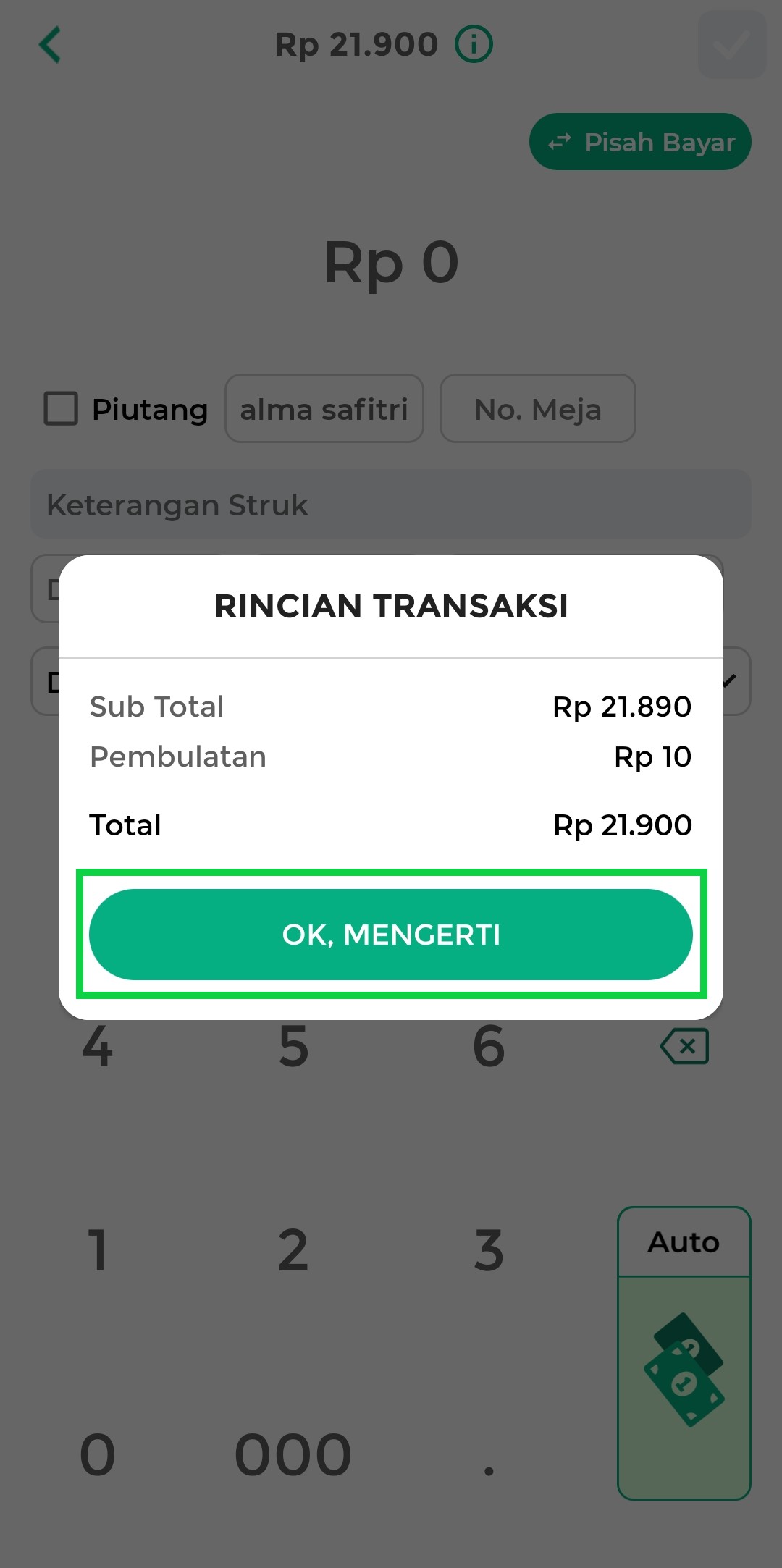
- Klik ikon centang untuk menyelesaikan transaksi.
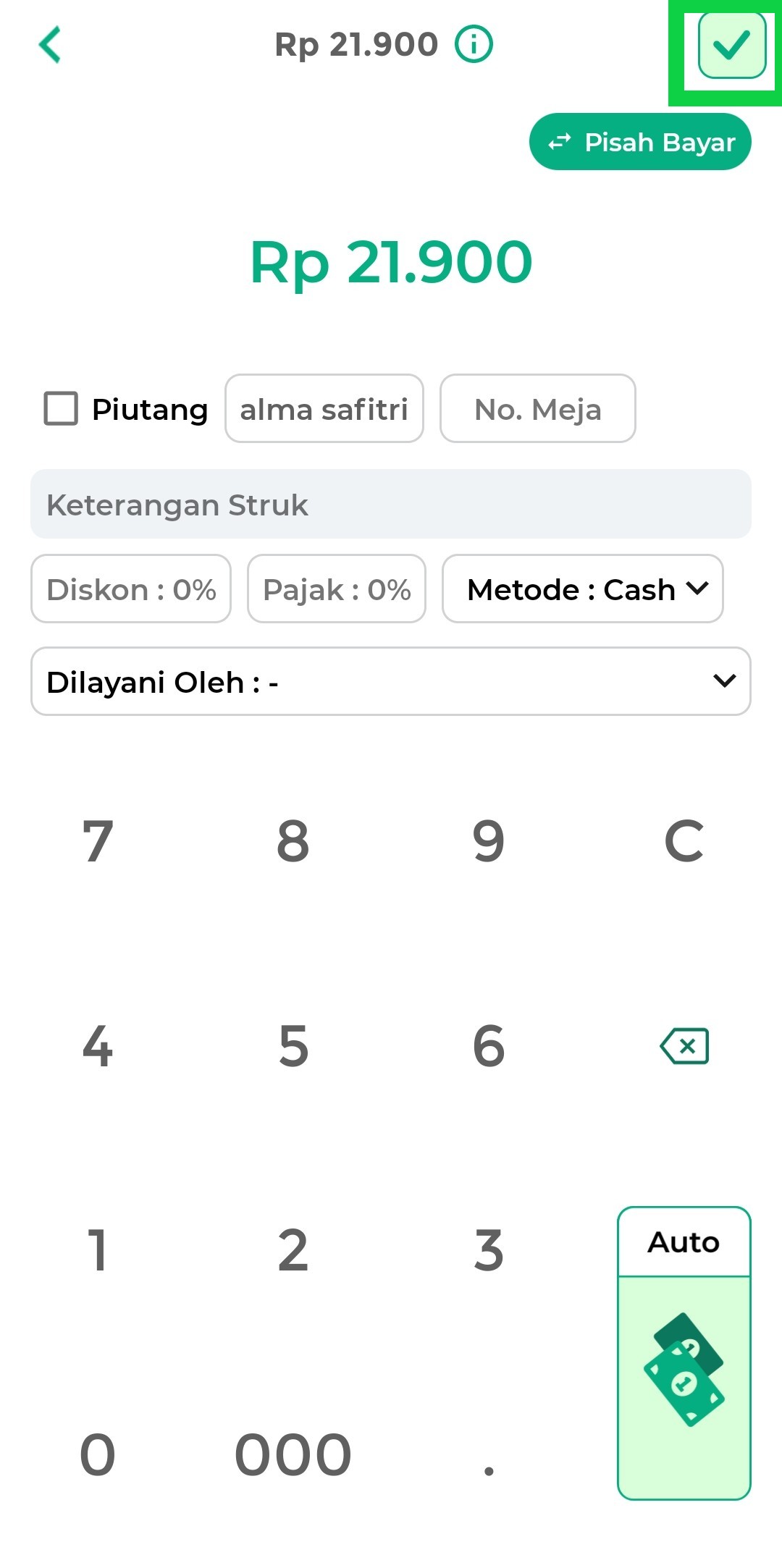
- Transaksi dengan pembulatan berhasil dicatat dan akan muncul di struk penjualan.
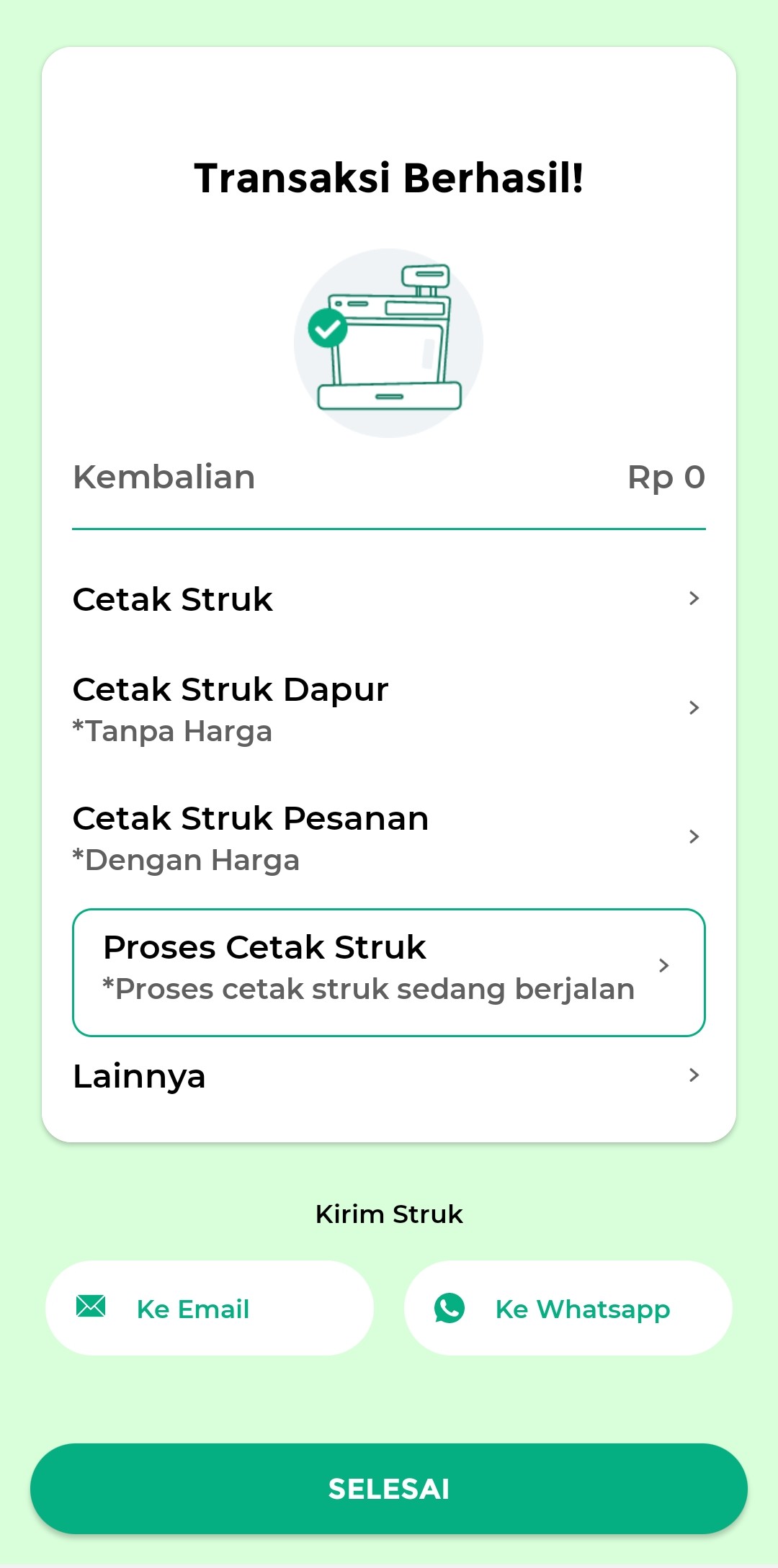
Berikut contoh tampilan struk transaksi penjualan setelah total transaksi pecahan dibulatkan.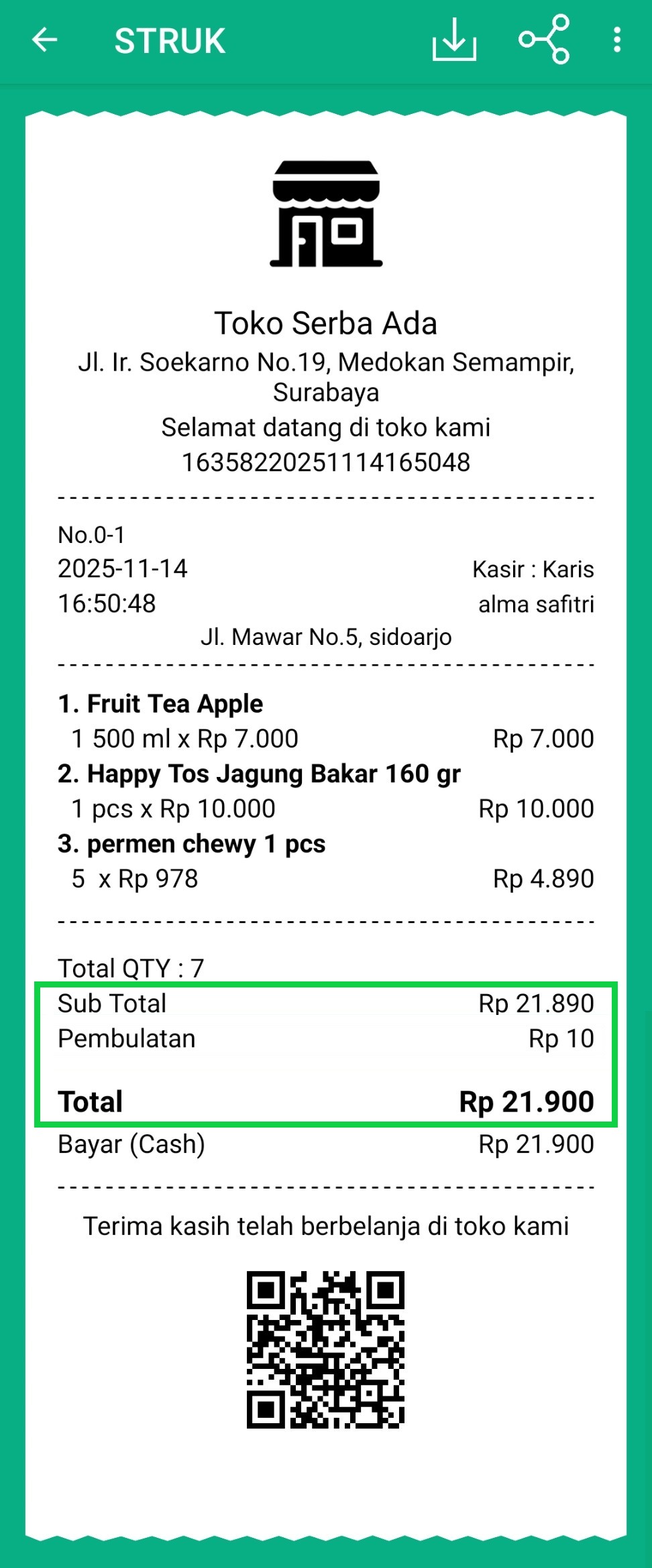
Dengan fitur pembulatan, pembayaran cash (tunai) menjadi lebih mudah dan praktis terutama ketika tidak tersedia uang koin pecahan kecil di kasir.
Selamat Mencoba!
 Tanya Bot via WhatsApp